
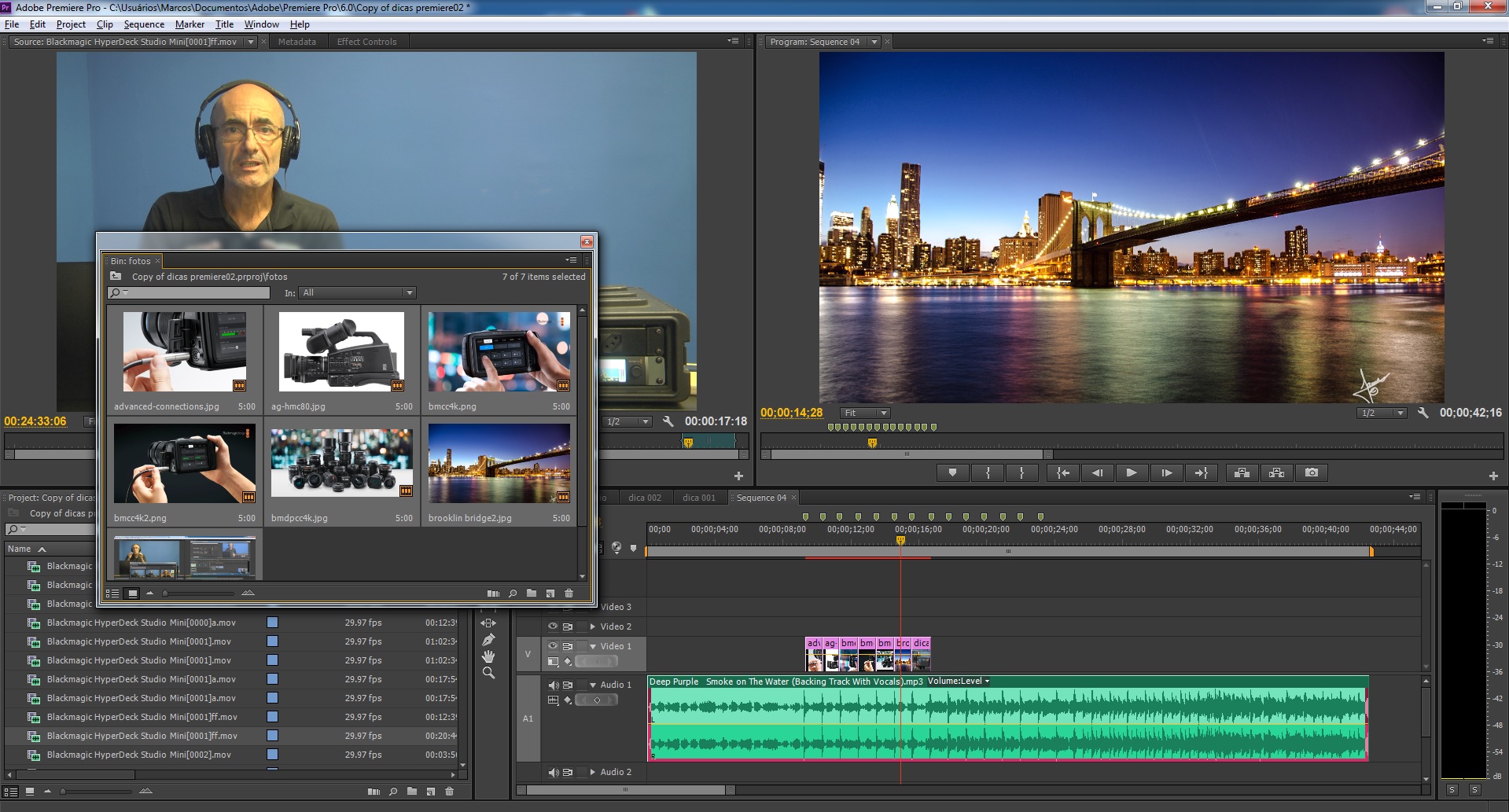
Edição rápida no Premiere utilizando storyboard
Grande parte dos usuários do Premiere editam da maneira tradicional e mais trabalhosa que é mover todo o conteúdo do clipe para o Timeline e promover os cortes e inserts a partir de então.
Poucos usuários utilizam-se do monitor de Preview para efetuar cortes e fazer inserções no Timeline no ponto desejado.
Infelizmente praticamente ninguém se utiliza de um recurso poderoso que é o Storyboard, juntamente com a automatização do timeline.
Editar via Storyboard permite que se efetue edições extremamente mais rápidas, pois podemos cortar os clipes e colocá-los na ordem de edição, para posteriormente movê-los automaticamente para o timeline (todos juntos, com ou sem efeito de transição); o que equivale a um ganho de tempo precioso.
A partir deste post darei uma certa ênfase na automatização do timeline para mostrar como é mais produtivo editar utilizando deste recurso.
janela de projetos dica02premiere tela 02 tela dica premiere nr 03 tela04 pref de insercao.
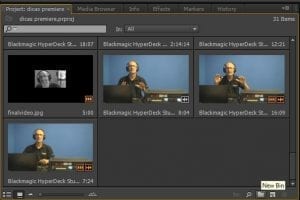
Um storyboard pode ser feito a partir da construção de uma pastinha (new bin) para onde moveremos todos os clipes para efetuar cortes e ordená-los da maneira desejada e finalmente comandar a inserção de todos em ordem, no timeline.
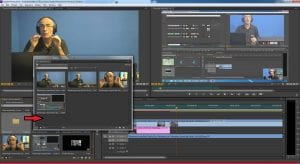
Com os clipes ordenados, é possível também dar um clique duplo no clipe e comandar pontos de entrada (atalho tecla “I” de in) e saída (Atalho tecla “O” de out).
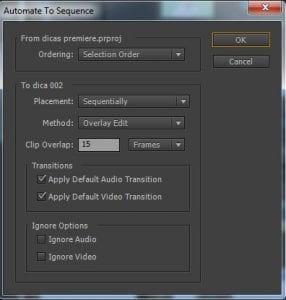
Agora basta comandar os clipes diretamente para o timeline, basta selecioná-los e clicar em Automate to sequence (escolhendo as preferências de inserção).
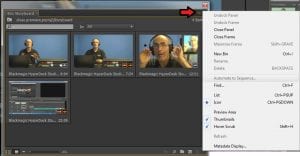
Há várias opções da automatização; editando desta forma com certeza economizaremos muito tempo de edição.
Veja o vídeo passo a passo:
Exploraremos uma outra opção de automatização do timeline para a construção de clipes na batida do áudio , na próxima dica…
Fiquem ligados no blog.
Aproveito para sugerir comentários e sugestões para novos posts.
Até a próxima.